GitHub登録 & gh ログイン
Windows / VS Code 版 - ステップ 3/4
GitHubアカウントの作成
GitHubは、プログラムのコードを保存・管理するためのサービスです。Claude Codeが作成したコードを保存するために必要です。
github.com を開き、「GitHubに登録する」ボタンをクリックします。

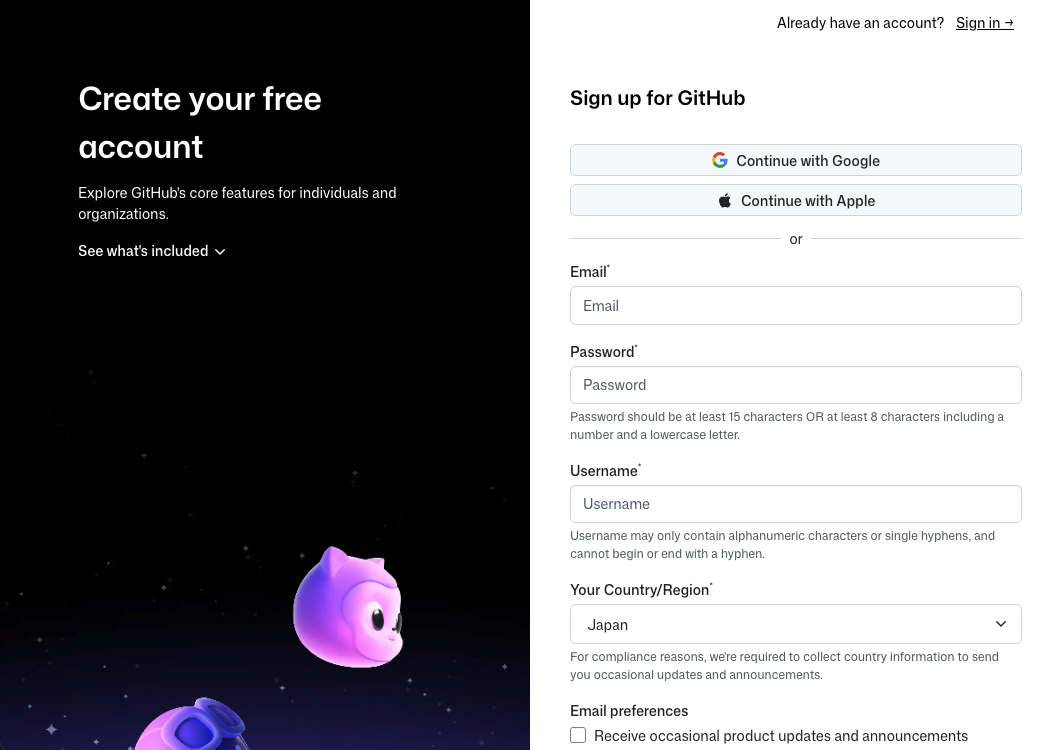
右側のフォーム上部にある「Continue with Google」をクリックします。Vercelの登録で使用したものと同じGoogleアカウントを使うと便利です。
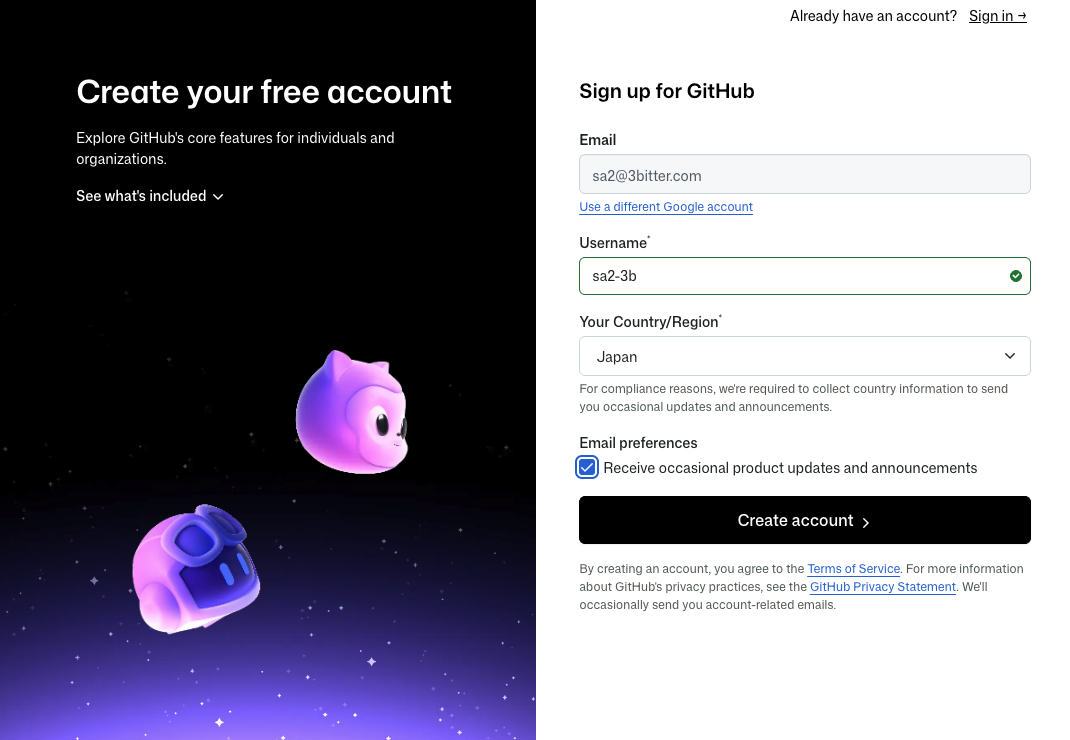
Googleアカウントのメールアドレスが自動的に入力されます(変更不要です)。Country/Region(国)を確認し、「Create account」をクリックします。
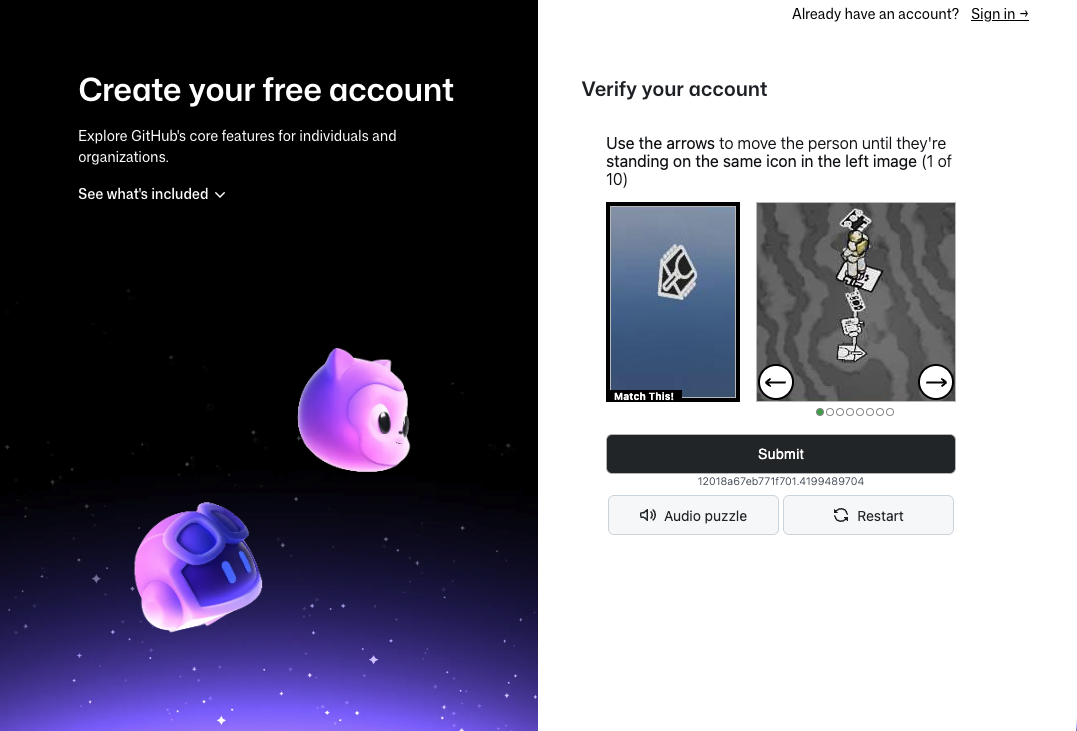
画面の指示に従って認証パズルを解いてください。画像の矢印ボタンを使って、指示された通りに操作します。完了したら「Submit」をクリック。
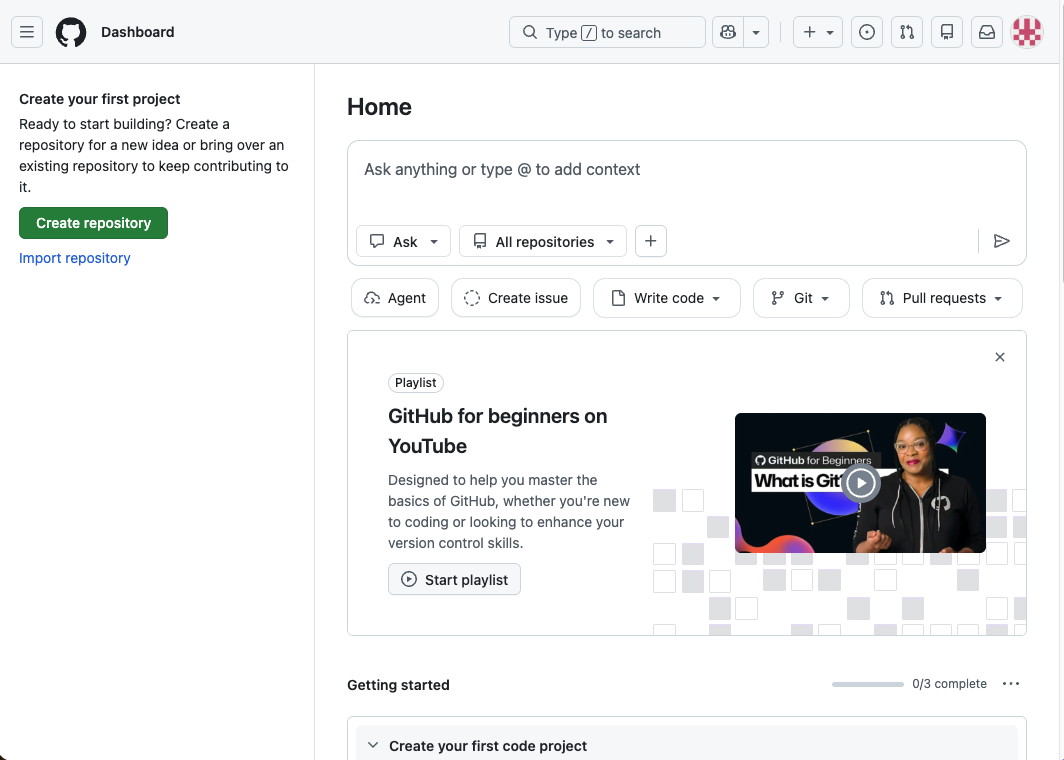
ダッシュボード(Home画面)が表示されれば、GitHubアカウントの作成は完了です。
登録したメールアドレスにGitHubから確認メールが届きます。メール内のリンクをクリックして、メールアドレスの認証を完了してください。
gh auth login(GitHub CLIの認証)
gh(GitHub CLI)は、PowerShellからGitHubを操作するためのツールです。1ページ目のインストール手順ですでにインストールされています。ここではGitHubアカウントとの接続設定を行います。
この手順ではスクリーンショットの代わりに、実際の画面表示を再現した図を使って説明します。
1. PowerShellを開く
Windowsの検索ボックスで「PowerShell」と入力し、起動します。
2. gh auth loginを実行
gh auth login
3. 質問に順番に答える
以下の質問が表示されます。矢印キー(↑↓)で選択し、Enterキーで決定します。
操作のポイント:水色でハイライトされた選択肢を矢印キー(↑↓)で選び、Enterキーを押してください。
4. ブラウザでの認証
- Enterキーを押すと、ブラウザが自動的に開きます
- GitHubにログインしていない場合は、先ほど作成したアカウントでログインしてください
- 表示された入力欄に、PowerShellに表示された8桁のコード(例:XXXX-XXXX)を入力します
- 「Authorize」をクリックして認証を許可します
5. 認証完了の確認
PowerShellに戻ると、認証が完了したメッセージが表示されます。以下のコマンドで確認できます:
gh auth status
「✓ Logged in to github.com」と表示されれば成功です。