Vercel セットアップガイド
Windows / VS Code 版 - ステップ 2/4
Vercelアカウント登録
Vercelは、Webアプリケーションを簡単に公開できるホスティングサービスです。無料プランで利用できます。
1
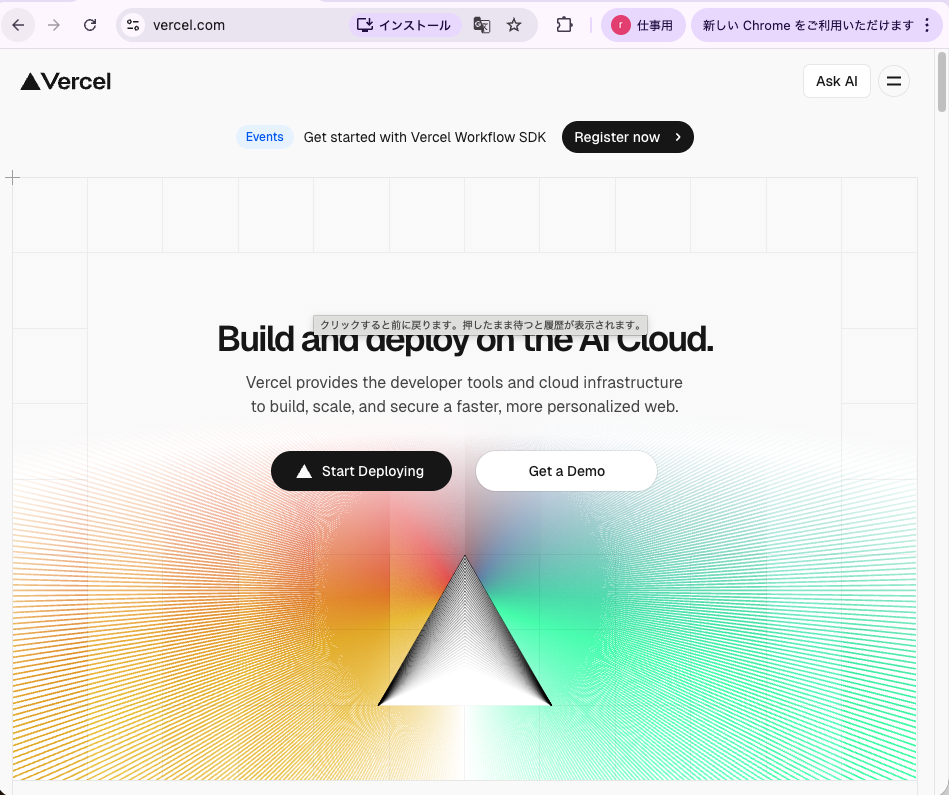
vercel.comにアクセス
vercel.com を開き、右上のハンバーガーメニュー(≡)をクリックします。
2
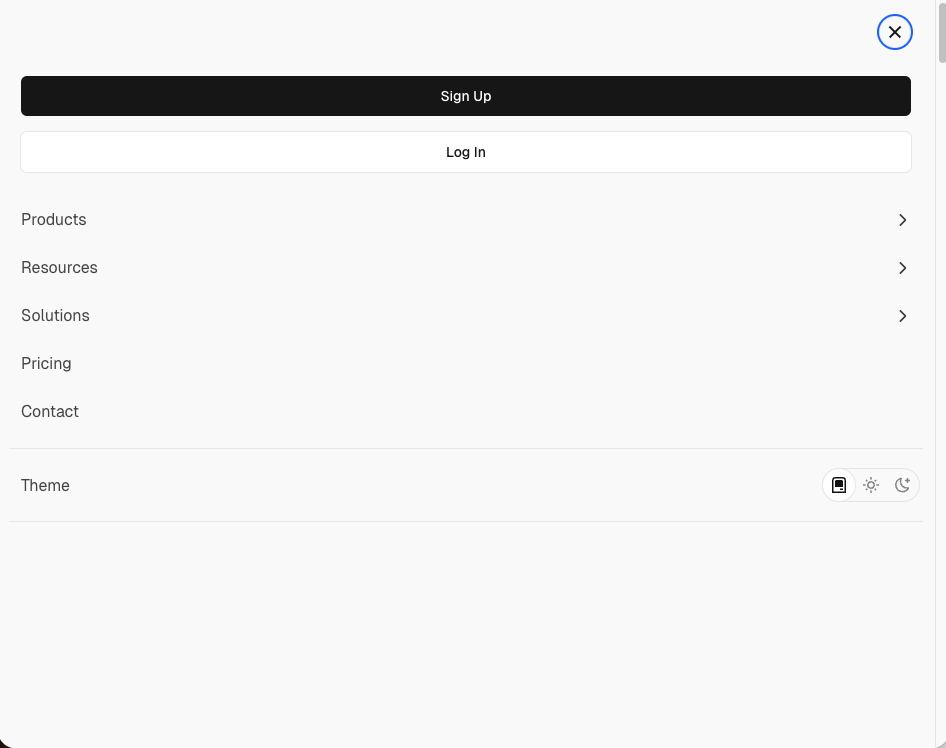
Sign Upを選択
メニューが開いたら、「Sign Up」をクリックします。
3
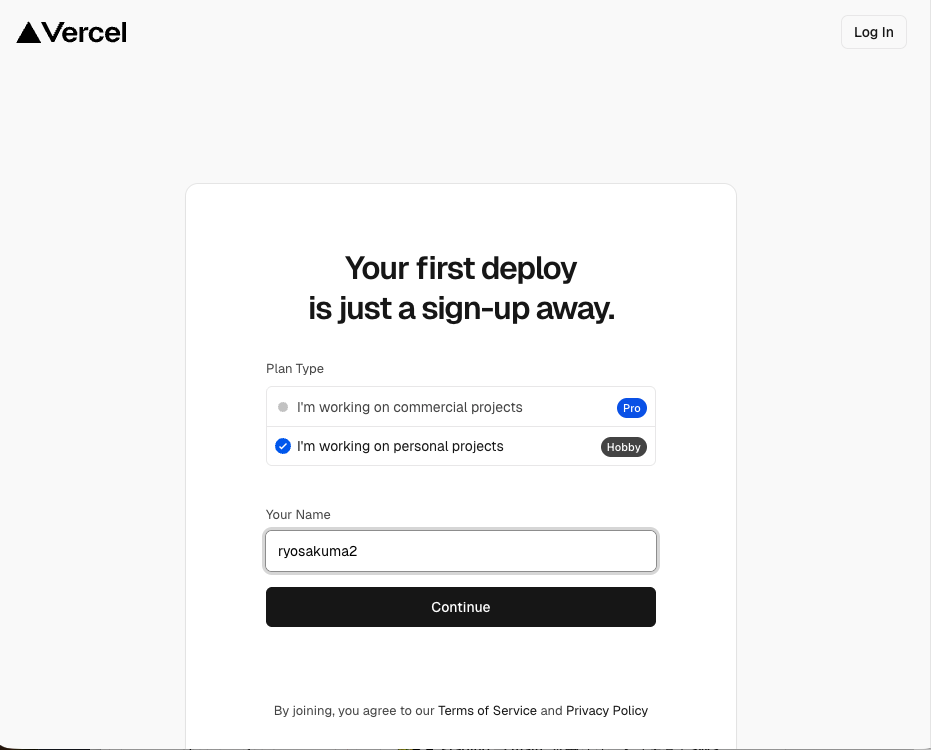
プランの選択と名前の入力
Plan Typeで「I'm working on personal projects」(Hobby)を選択します。Your Nameに名前を入力し、「Continue」をクリックします。
※画面の名前はサンプルです。ご自身の名前を入力してください。
4
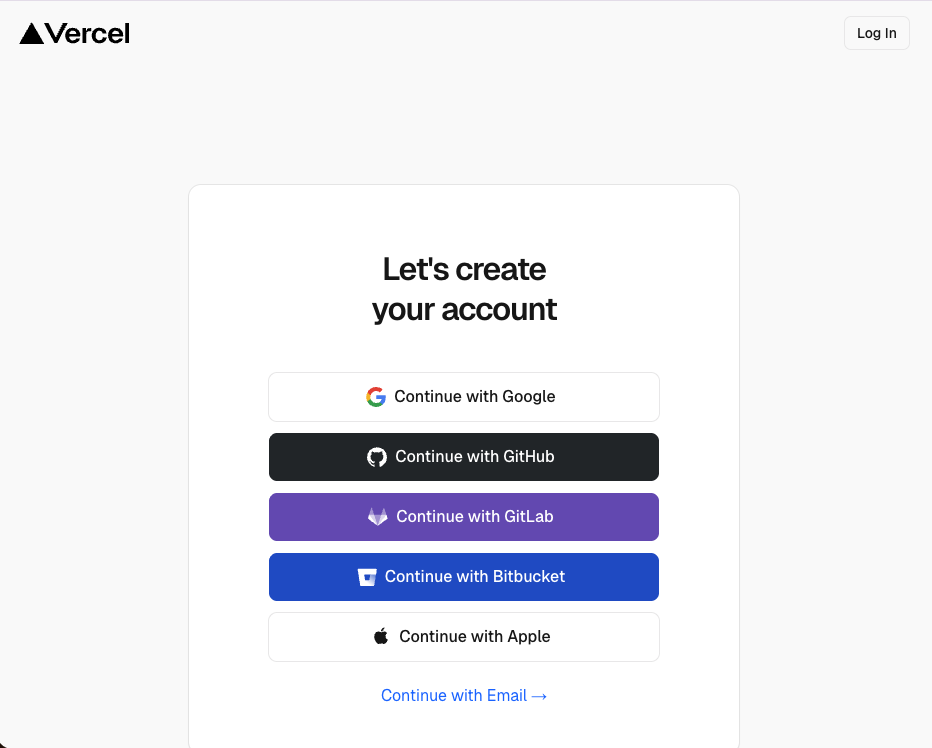
Googleアカウントで登録
「Continue with Google」をクリックします。
5
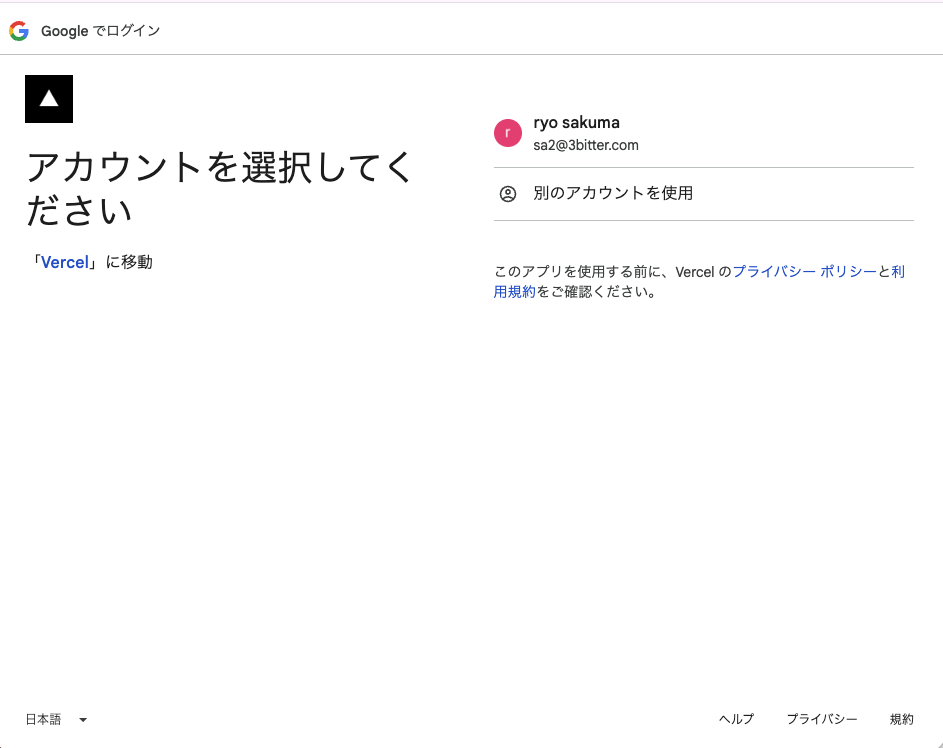
Googleアカウントを選択
お使いのGoogleアカウントを選択してください。
※表示されるアカウント名は人によって異なります。ご自身のアカウントを選択してください。
6
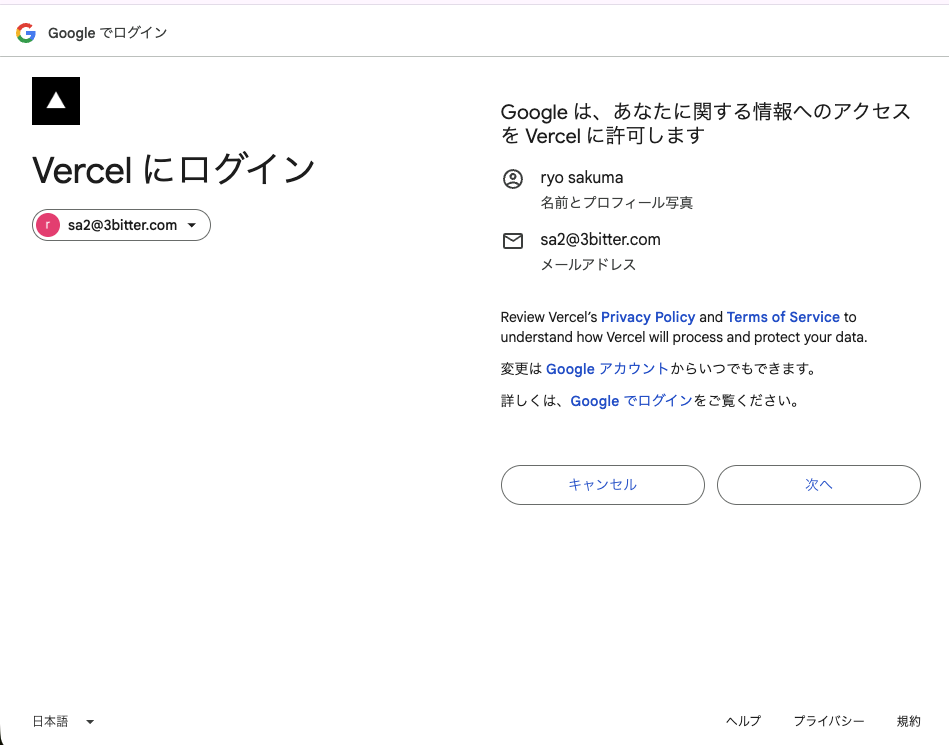
アクセスを許可
GoogleがVercelへのアクセスを許可する画面です。内容を確認し、「次へ」をクリックします。
7
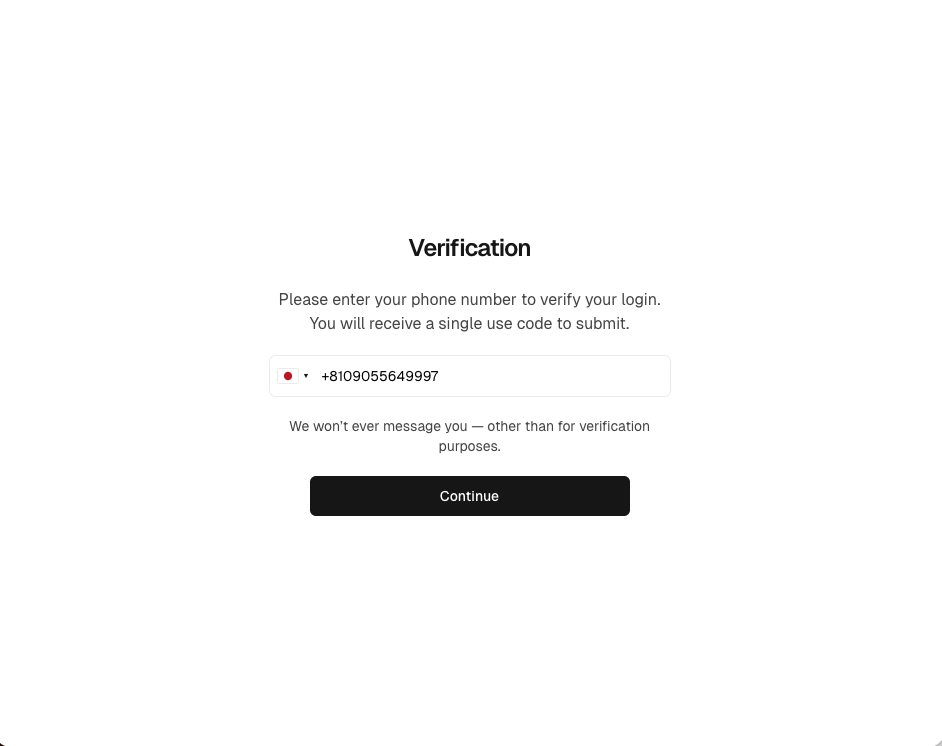
電話番号の認証
電話番号を入力してSMS認証を行います。日本の番号の場合は国旗が日本になっていることを確認し、電話番号を入力して「Continue」をクリックします。届いた認証コードを入力してください。
※電話番号はサンプルです。ご自身の番号を入力してください。
8
登録完了
ダッシュボードが表示されれば、アカウント登録は完了です。
Vercelトークンの作成
トークンは、Claude CodeなどのツールがVercelに接続するための「鍵」のようなものです。
1
アカウントのSettingsを開く
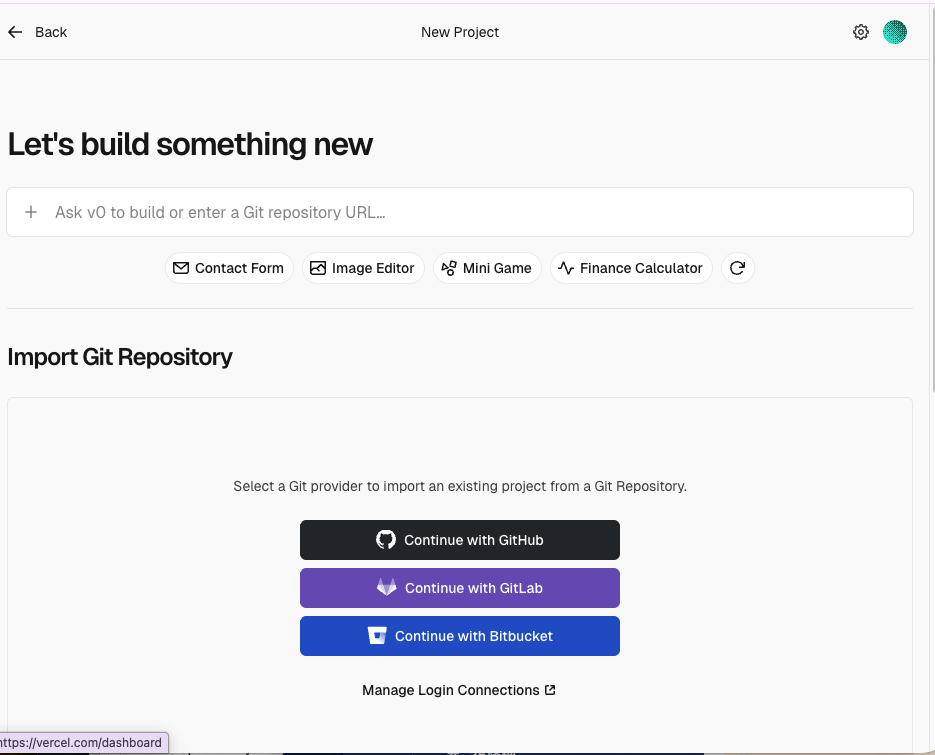
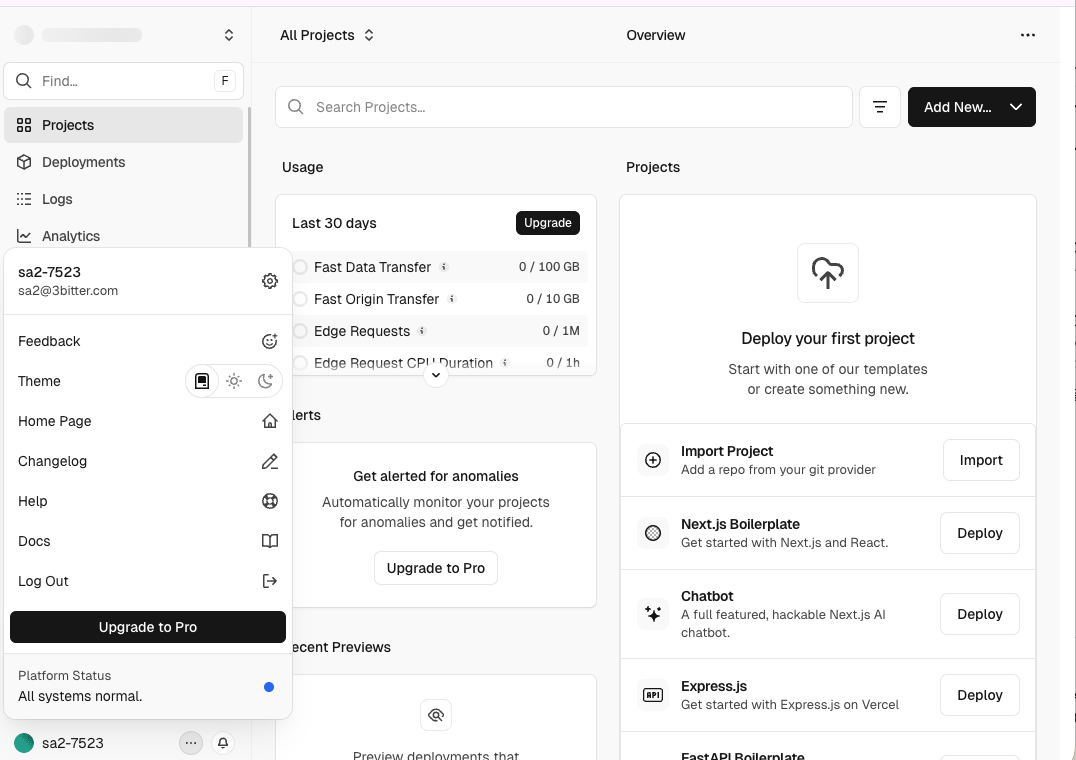
ダッシュボード左下(画面幅によっては右上)にあるユーザーアイコンをクリックします。メニューが表示されるので、「Settings」をクリックします。
注意
左サイドバーにも「Settings」がありますが、トークンを作成できるのはユーザーアイコンから開くSettingsです。間違えやすいのでご注意ください。
2
Tokensページを開く
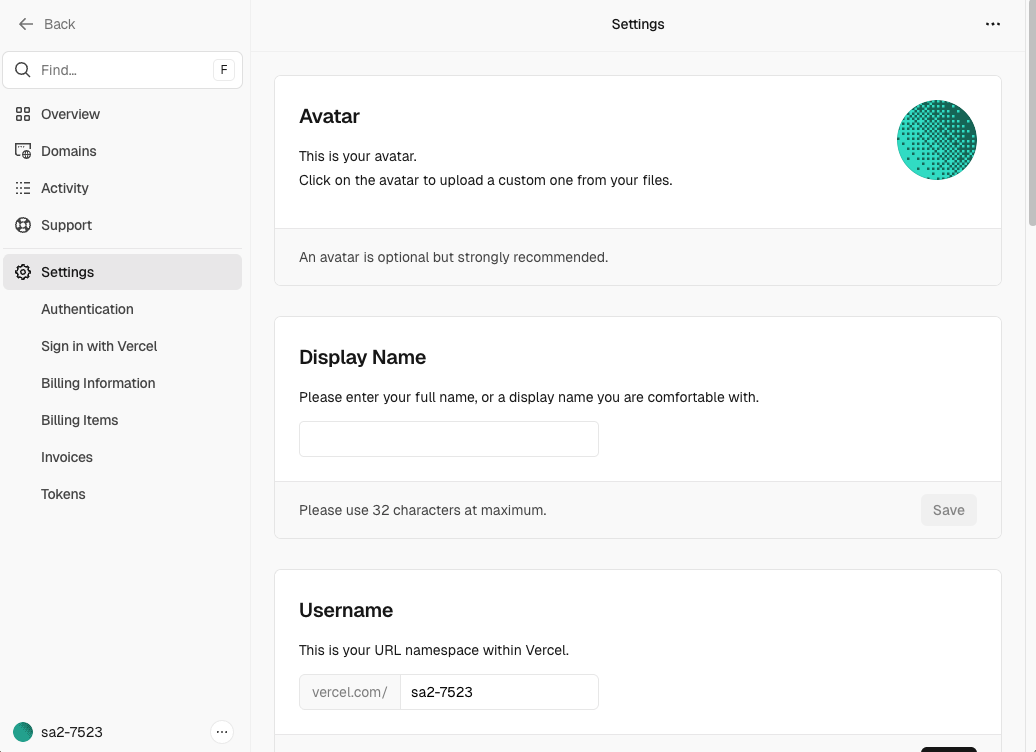
Settings画面の左メニューから「Tokens」をクリックします。
3
トークンを作成
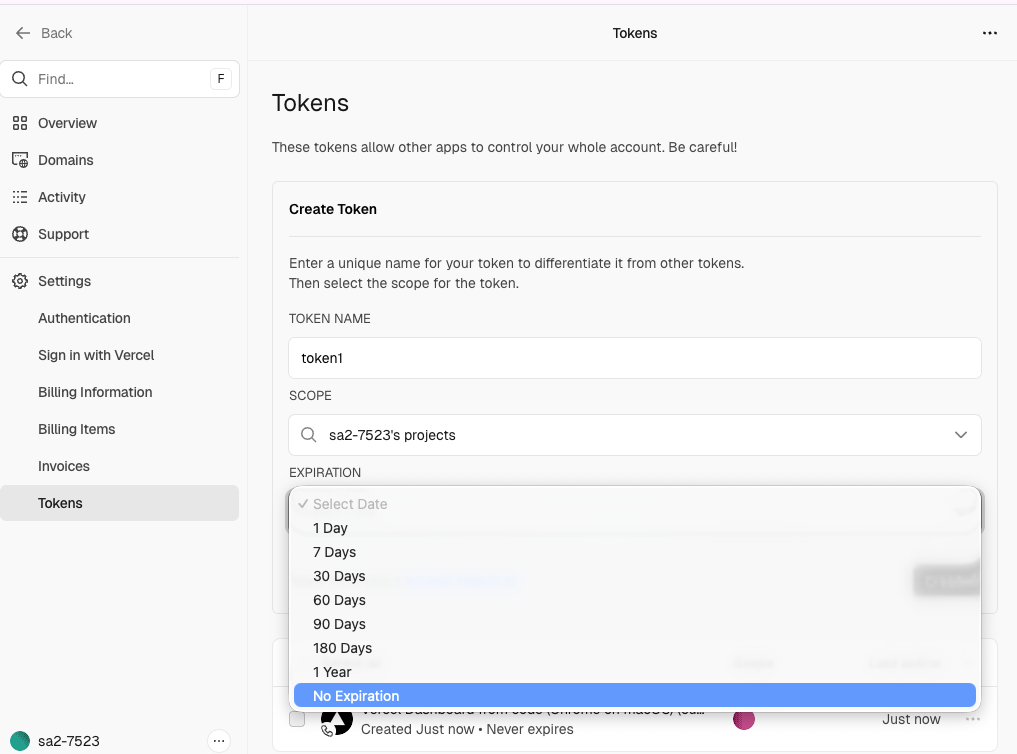
「Create Token」セクションで、トークンの名前(任意、例:「token1」)を入力します。Scopeは「Full Account」のまま、ExpirationはそのままでOKです。「Create」をクリックします。
4
トークンをコピーして保存
「Token Created」ダイアログが表示されます。表示されたトークン文字列の右側にあるコピーボタンをクリックして、必ずメモ帳などに貼り付けて保存してください。
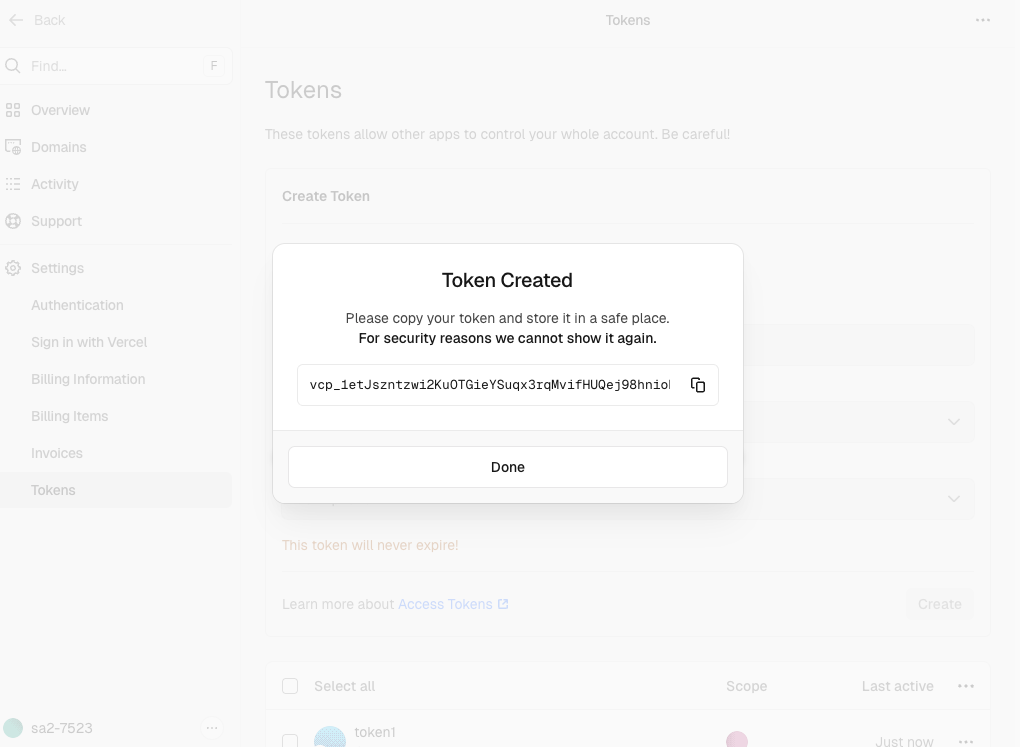
重要:トークンは必ずコピーして保存してください
このトークンは一度しか表示されません。「Done」をクリックした後は二度と確認できません。
メモ帳やテキストファイルなど、安全な場所に保存してください。紛失した場合は、Settings → Tokens から新しいトークンを作り直す必要があります。
データベースの追加(Neon または Turso)
どちらか1つだけ設定すればOKです
Neon(PostgreSQL型)とTurso(SQLite型)の2種類から選べます。どちらも無料プランがあります。迷った場合はNeonを選んでください。両方設定しても問題ありません。
Marketplaceへのアクセス(共通手順)
1
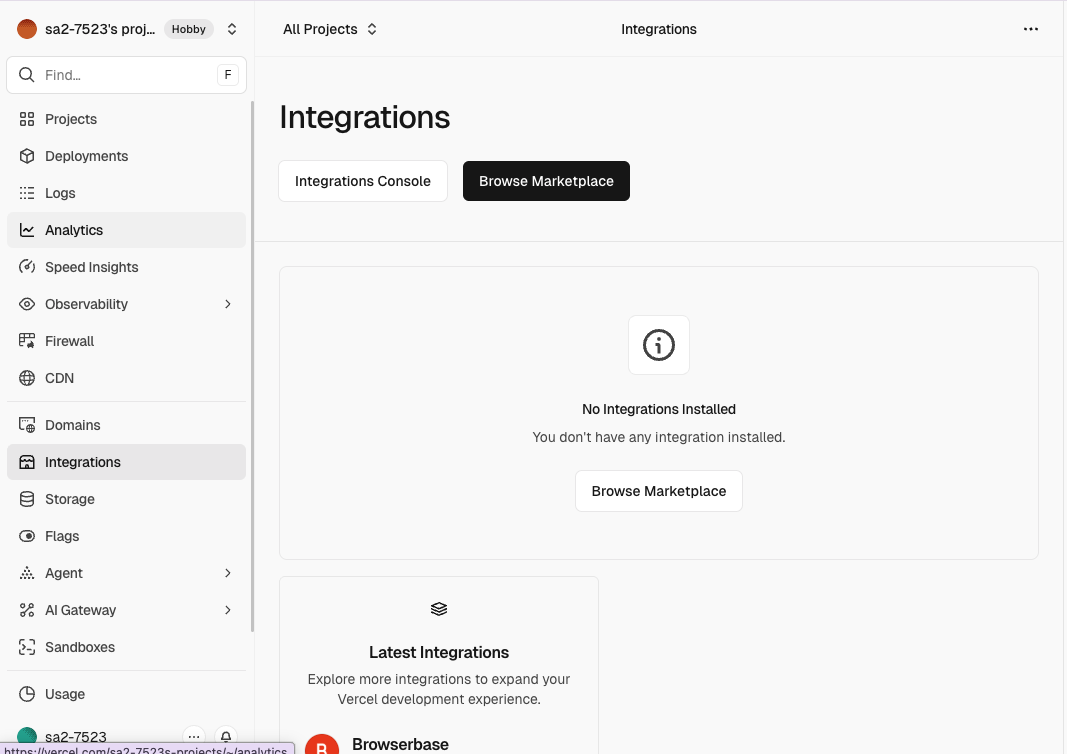
Integrationsページを開く
ダッシュボード左サイドバーの「Integrations」をクリックし、「Browse Marketplace」をクリックします。
2
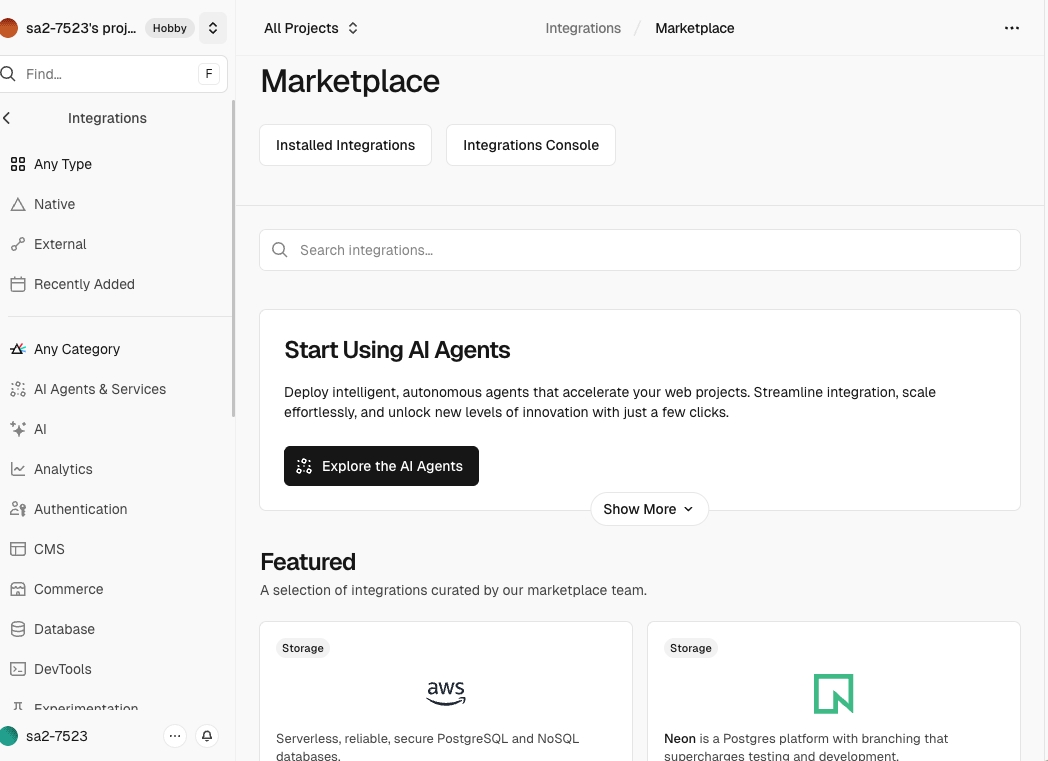
Marketplaceで検索
Marketplace画面が開きます。ここからNeonまたはTursoを探します。
選択肢A:Neon(PostgreSQL)
A1
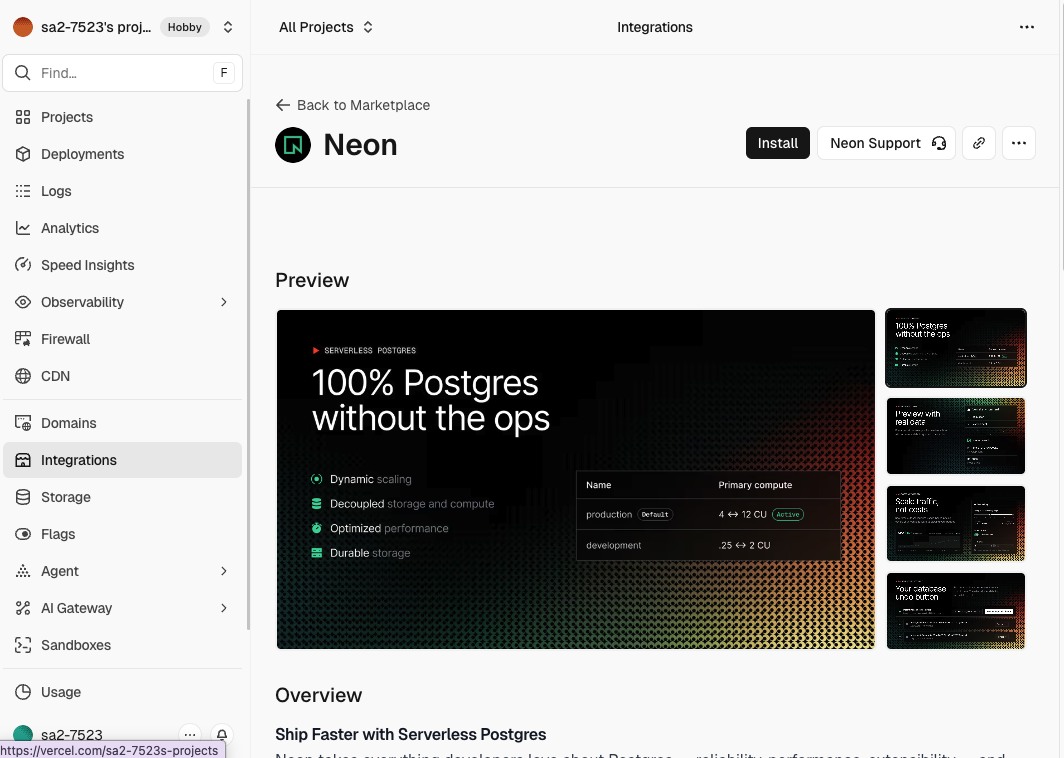
Neonを選択
Neonのページを開きます。
A2
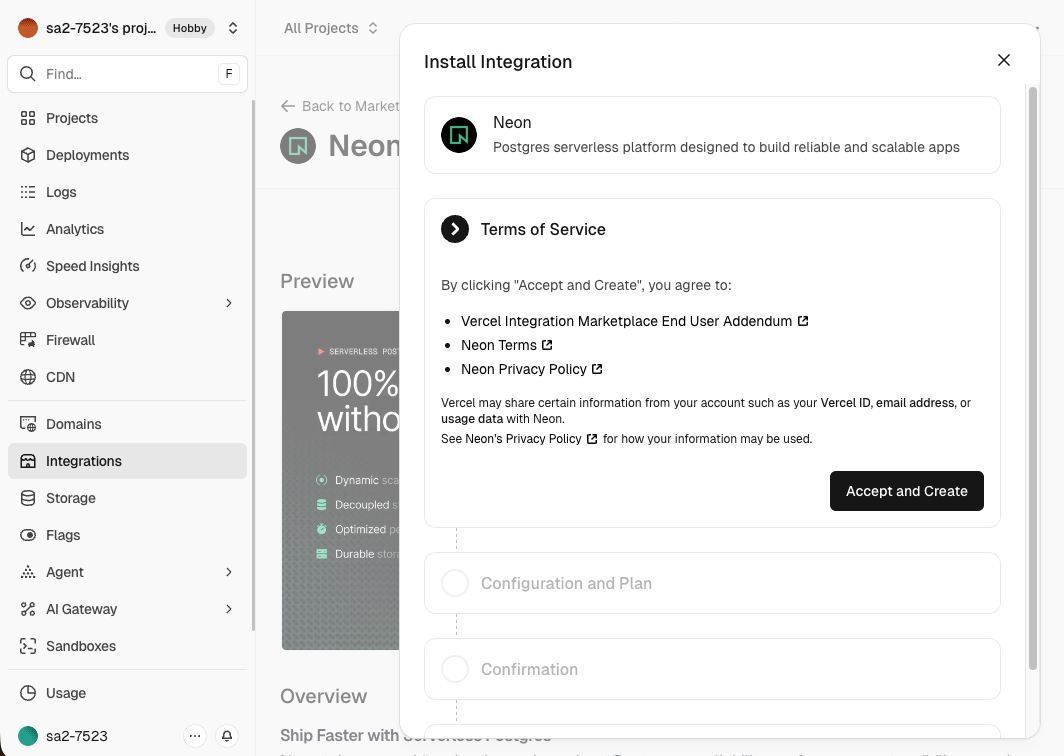
利用規約に同意
利用規約を確認し、「Accept and Create」をクリックします。
A3
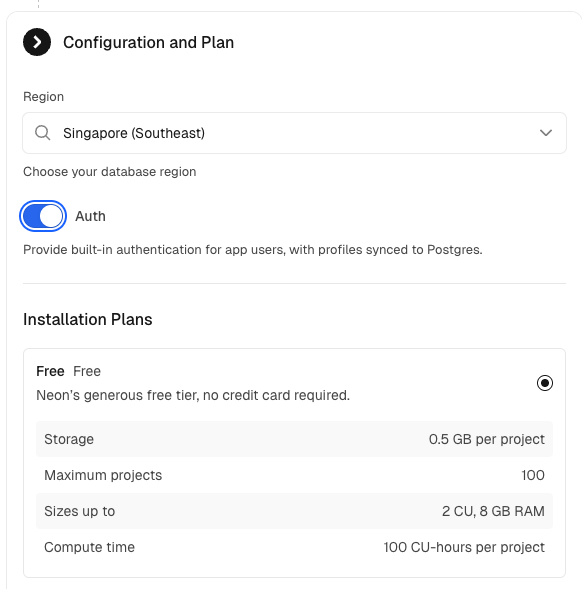
設定の確認
Region(地域)は「Singapore (Southeast)」を選択(日本から近い)。プランは「Free」のままでOKです。Authはオンのままで構いません。
A4
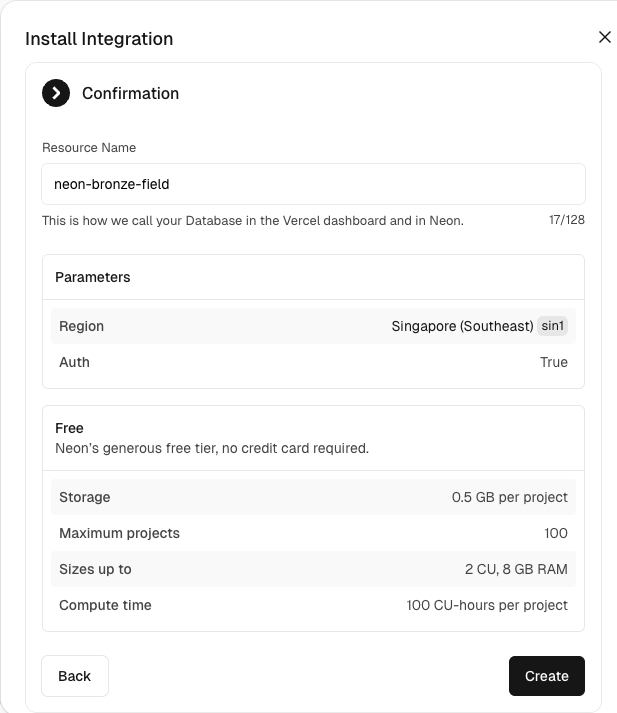
確認して作成
Resource Name(データベース名)は自動で付けられます。そのままで問題ありません。「Create」をクリックします。
A5
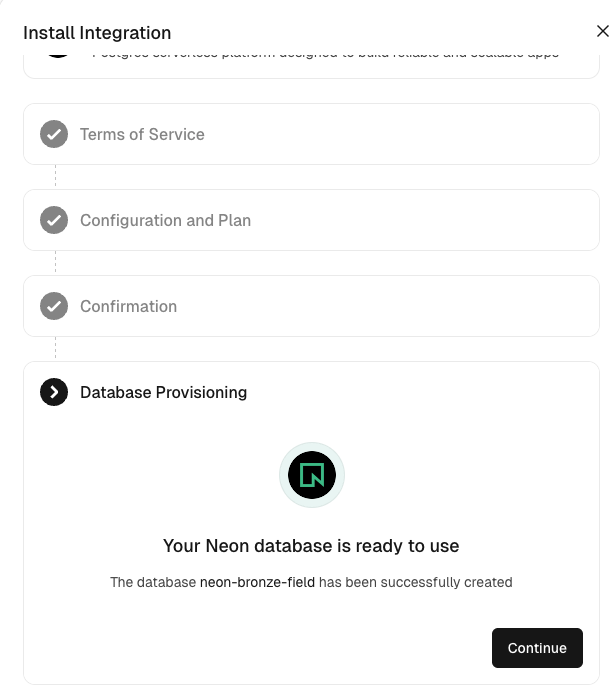
データベース作成完了
「Your Neon database is ready to use」と表示されれば成功です。「Continue」をクリックします。
A6
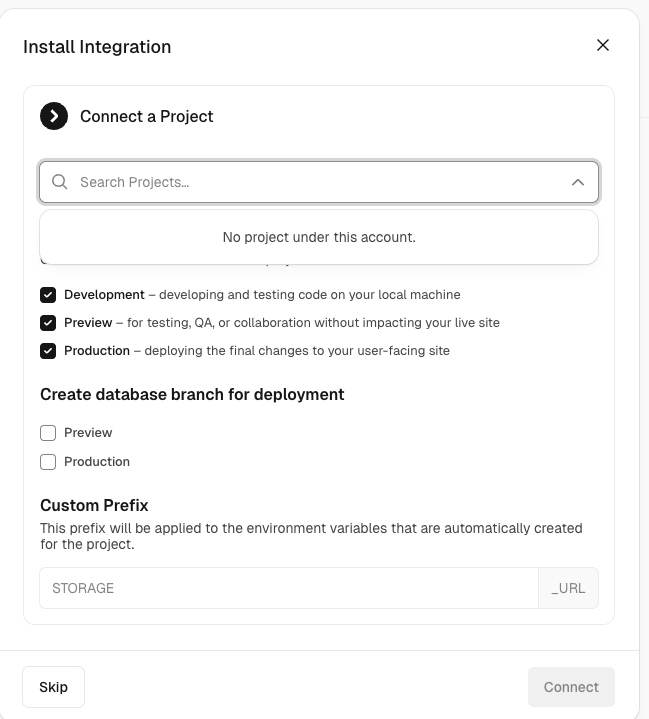
プロジェクト接続はスキップ
「Connect a Project」画面が表示されますが、今は接続するプロジェクトがないので「Skip」をクリックします。
選択肢B:Turso(SQLite)
B1
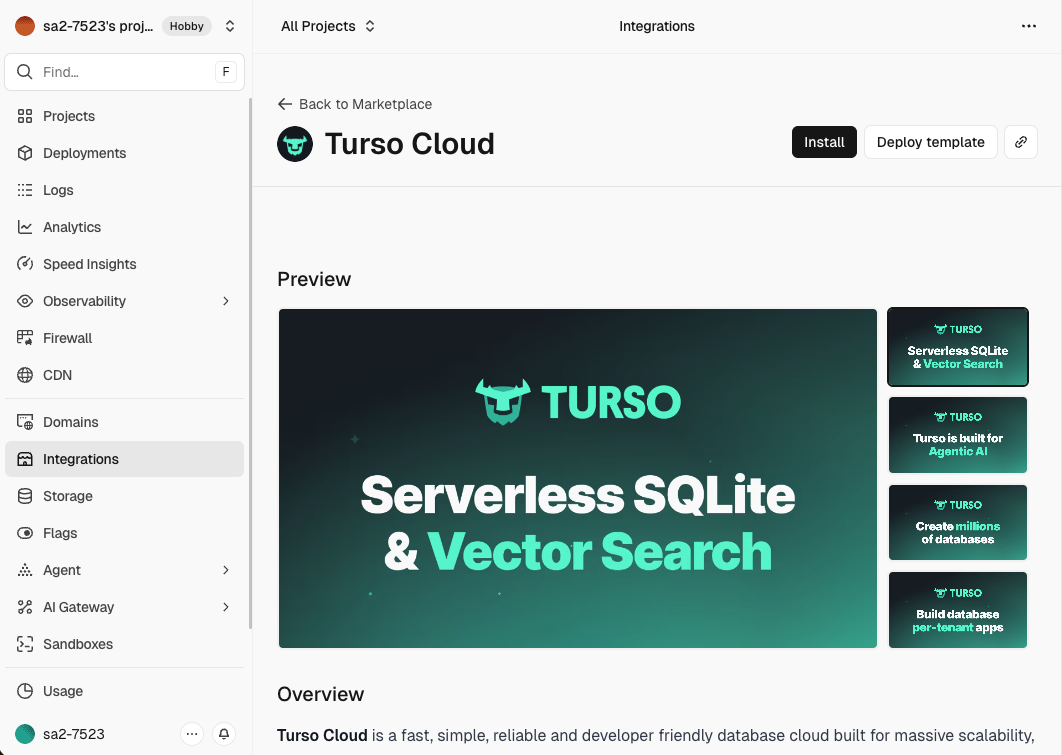
Tursoを選択
Marketplaceに戻り、Turso Cloudのページを開きます。
B2
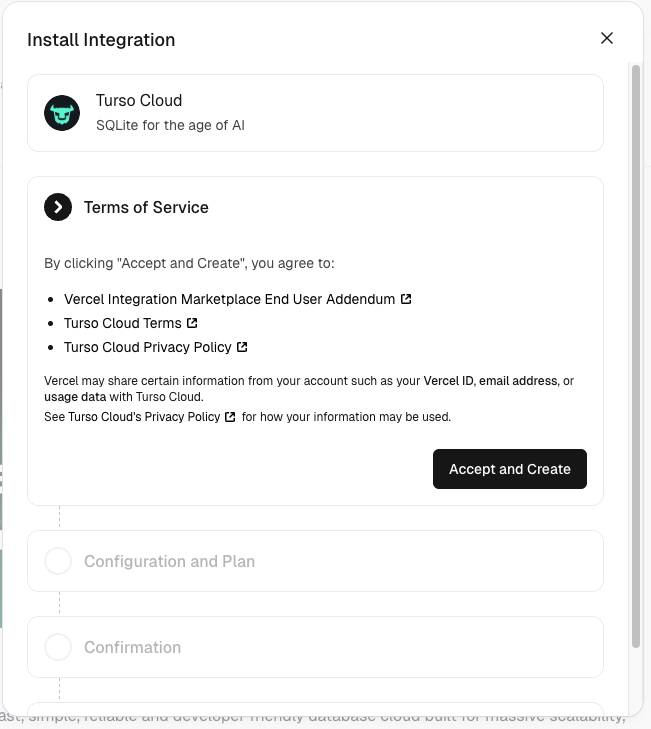
利用規約に同意
利用規約を確認し、「Accept and Create」をクリックします。
B3
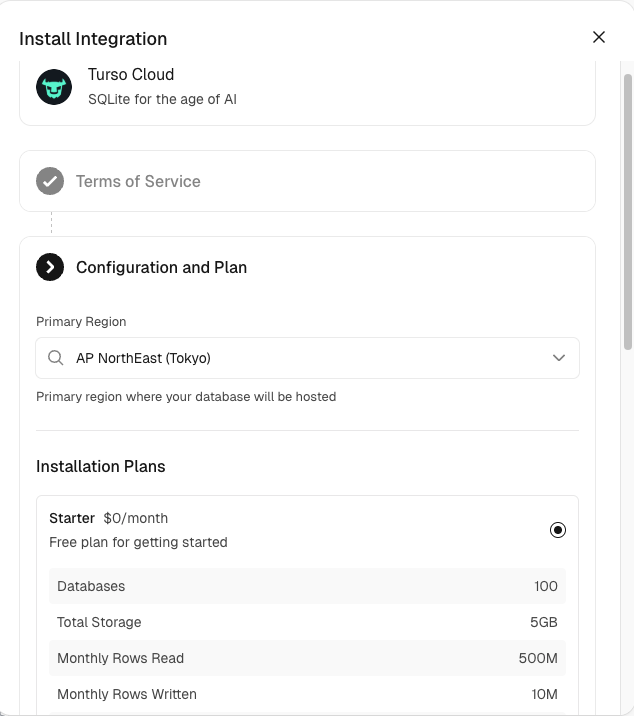
設定の確認
Primary Regionは「AP NorthEast (Tokyo)」を選択します。プランは「Starter($0/month)」のままでOKです。
B4
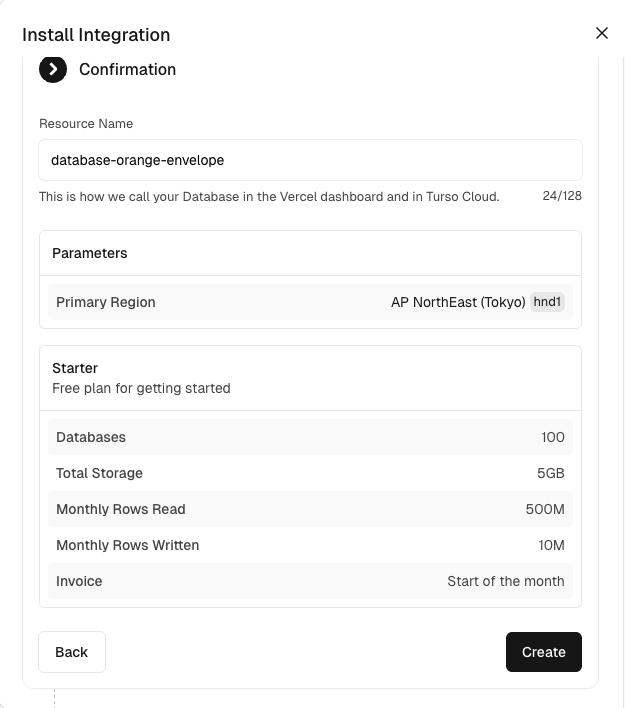
確認して作成
Resource Name(データベース名)はそのままで問題ありません。「Create」をクリックします。
B5
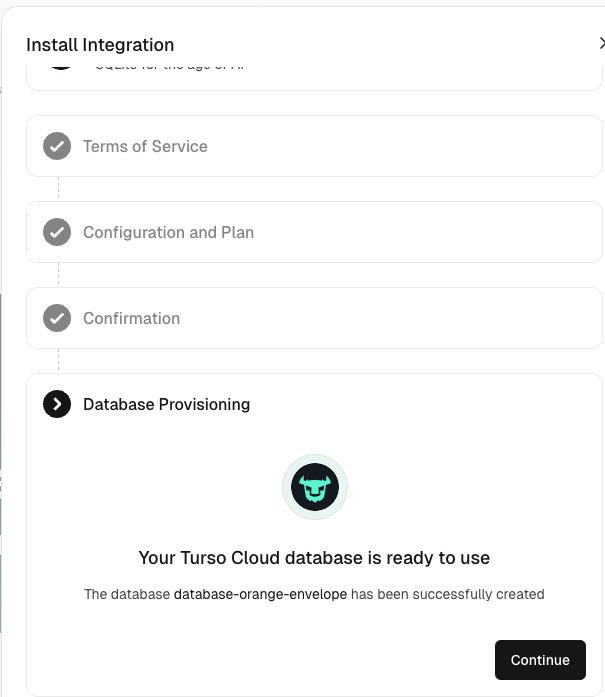
データベース作成完了
「Your Turso Cloud database is ready to use」と表示されれば成功です。「Continue」をクリックします。
B6
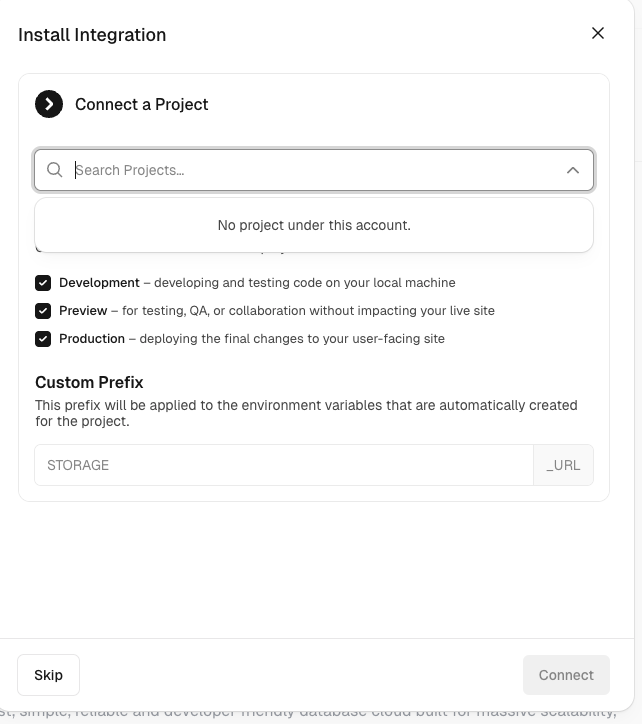
プロジェクト接続はスキップ
「Connect a Project」画面は「Skip」をクリックします。
✓
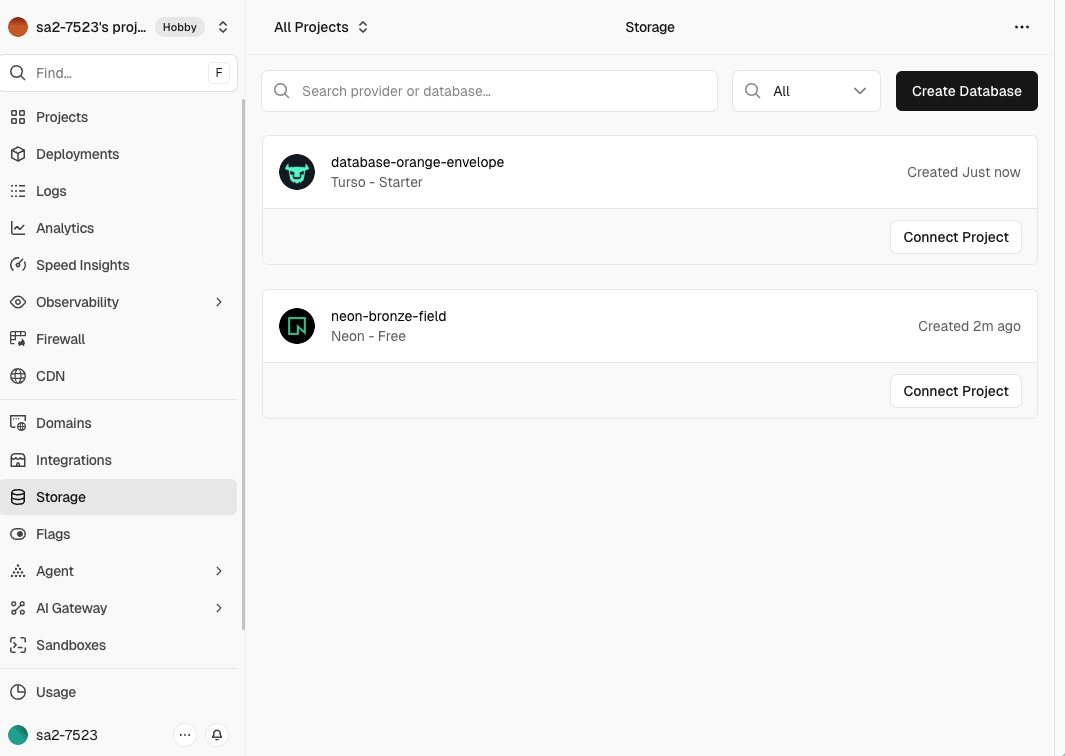
Storageの確認
左サイドバーの「Storage」をクリックすると、作成したデータベースが一覧に表示されます。これでデータベースの準備は完了です。